

ActCAD BIM — CAD/BIM-направление в линейке ActCAD для пользователей, которым нужна DWG-ориентированная среда с 2D-чертежами, 3D-моделированием, AEC-объектами и обменом через IFC. Программа сохраняет привычную для CAD-инженеров логику: рабочее поле с модельным пространством, Ribbon interface, панели свойств, Tool Palettes, командная строка, слои, блоки, внешние ссылки, размеры, штриховки, печать и экспорт. BIM-часть добавляет стены, двери, окна, лестницы, ограждения, плиты, крыши, уровни, секущие линии, IFC Underlay, IFC Validate и RVT To IFC.
ActCAD BIM не следует оценивать как замену Revit или Archicad один к одному. Это CAD/BIM-программа ActCAD с опорой на DWG/DXF, IntelliCAD-технологии, AEC-команды и встроенные конвертеры. Она ближе к рабочему месту проектировщика, который регулярно открывает DWG от заказчиков, выпускает 2D-документацию, собирает архитектурные схемы, использует блоки, подключает подложки и не хочет полностью уходить в отдельную BIM-платформу. Для сравнения с классическими DWG-инструментами полезны материалы по AutoCAD, DWG FastView и Free DWG Viewer, а для общего понимания 3D-сред — обзоры SketchUp, Sweet Home 3D и Blender.

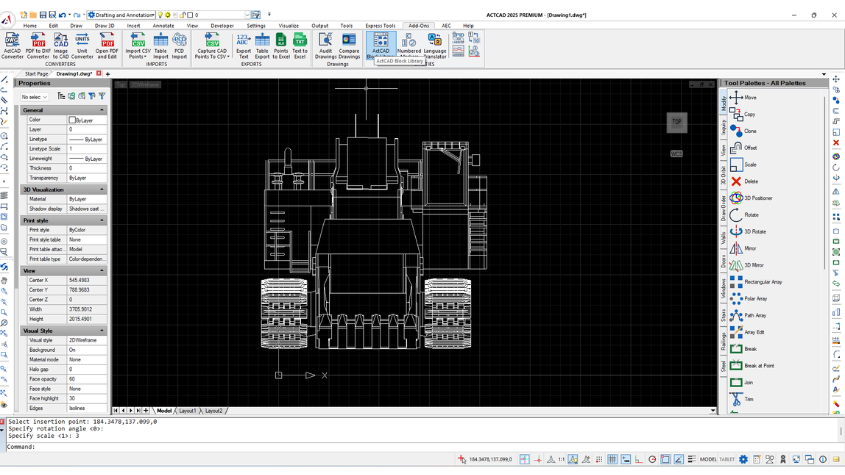
На скриншоте видно типичное рабочее пространство ActCAD: сверху расположена лента с вкладками и командами, слева открыта панель Properties, справа находится Tool Palettes - All Palettes, в центре — чёрное модельное поле с сеткой и курсором. Такой интерфейс удобен для пользователей, которые привыкли работать через слои, свойства объектов, координаты, командную строку и быстрые инструменты редактирования.
Что представляет собой ActCAD BIM
ActCAD BIM вырос из CAD-среды ActCAD, где основной рабочий формат — DWG/DXF, а BIM-функции встроены в привычный чертёжный процесс. Пользователь не начинает работу с абстрактной базы данных здания, как в специализированных BIM-системах, а работает с чертежом, слоями, объектами, блоками и 3D-геометрией. BIM-инструменты подключаются там, где нужно создать архитектурный объект, получить разрез, использовать IFC-подложку или преобразовать 2D-геометрию в AEC-элементы.
Главное отличие ActCAD BIM от обычного 2D CAD — наличие архитектурных объектов и команд AEC. В программе есть Walls, Doors, Windows, Stairs, Railings, Steel, Wood, Slab, Roof, Roof Slab, Planes, Levels, Convert To Wall, Convert To Slab, Section Lines, Section Plane, Live Section On/Off, IFC In, IFC Out, IFC Underlay, IFC Validate, RVT To IFC. Эти команды превращают ActCAD из простого редактора линий в инструмент для архитектурной схемы, проверки BIM-подложек и подготовки документации.
Сильная сторона ActCAD BIM — совмещение нескольких задач в одной среде. Пользователь открывает DWG, правит слои, вставляет блоки, создаёт 2D-геометрию, добавляет AEC-элементы, строит разрезы, подключает IFC/RVT/RFA-подложки, экспортирует PDF, извлекает атрибуты блоков и конвертирует данные. В небольшом бюро это снижает зависимость от набора разрозненных программ: для многих задач хватает одного CAD-окружения, особенно когда итоговая документация остаётся в DWG, DXF или PDF.
Кому подходит ActCAD BIM
Архитекторам и проектировщикам зданий
ActCAD BIM подходит архитекторам, которые выпускают планы, фасады, разрезы, схемы перепланировки, рабочие чертежи и DWG-документацию. В архитектурной работе полезны Walls, Doors, Windows, Stairs, Railings, Slab, Roof, Section Lines и Elevation Line. Пользователь сначала формирует план на основе линий, полилиний и слоёв, затем превращает часть геометрии в AEC-объекты и получает более структурированную модель, чем набор разрозненных отрезков.
Для архитектурных бюро ActCAD BIM особенно полезен в проектах, где требуется сочетать DWG-чертежи и BIM-обмен. IFC-подложка помогает использовать модель здания как основу для координации, а инструменты секущих линий позволяют получать рабочие виды из 3D-объектов. При этом пользователь остаётся в знакомой CAD-логике: видит слои, свойства, координаты, типы линий, масштаб аннотаций и командную строку.
Инженерам и техническим специалистам
Инженеры используют ActCAD BIM не только для архитектурной части. Программа поддерживает обычные CAD-сценарии: линии, окружности, дуги, полилинии, таблицы, размеры, выноски, штриховки, внешние ссылки, блоки, печать, импорт и экспорт. Вкладки Draw, Modify, Format, Tools, Insert, Express Tools закрывают базовую работу с чертежами, а Add-Ons добавляет конвертеры, аудит, импорт CSV-точек, экспорт текста, поиск разрывов и пересечений.
В инженерной документации важна повторяемость элементов. Блоки, атрибуты, таблицы и экспорт данных помогают оформлять типовые узлы, марки, схемы, перечни и вспомогательные ведомости. Инструменты Extract Block Attributes, Table Export, Capture CAD Point To CSV, Import CSV Points, Numbered Markers и Hole Table позволяют переносить часть данных из графической среды в таблицы без ручного переписывания каждого значения.
Небольшим бюро, подрядчикам и самостоятельным специалистам
ActCAD BIM хорошо ложится на рабочий процесс небольших проектных команд: один специалист готовит DWG-основу, второй дорабатывает архитектурные элементы, третий проверяет внешний IFC или RVT/RFA-подложку, затем чертёж уходит в PDF или DWG. Для таких задач важны не только BIM-команды, но и лицензирование, локальная работа, совместимость с DWG и низкий порог перехода с AutoCAD-подобных программ.
Судя по отзывам на G2, Capterra, Software Advice, SourceForge и Trustpilot, пользователи чаще выделяют цену входа, похожую на AutoCAD логику, DWG/DXF-совместимость и бессрочное лицензирование. В негативных отзывах встречаются жалобы на отдельные сбои, поддержку, работу с крупными изображениями и необходимость привыкнуть к меню расширенных функций.
Интерфейс ActCAD BIM
ActCAD BIM использует классическую структуру CAD-программы. В верхней части окна находится Ribbon interface с вкладками, в центре — модельное пространство, слева — Properties, справа — Tool Palettes, снизу — command line и строка состояния. Такой набор элементов помогает выполнять команды несколькими способами: через ленту, через панели, через контекстные меню или прямой ввод команды.
Ribbon interface
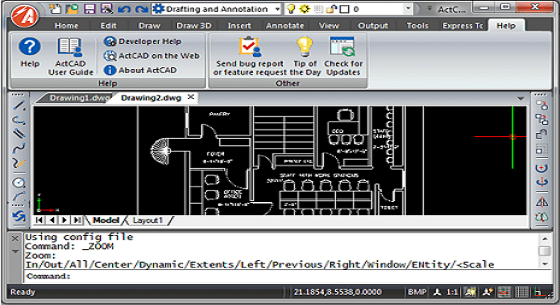
В ленте собраны вкладки и группы команд. Для обычного черчения используются Home, Draw, Draw 3D, Insert, Annotate, View, Output, Tools, Express Tools. Для BIM и архитектурных задач важны AEC, Section Planes, IFC Tools, а для вспомогательных операций — Add-Ons. В реальной работе пользователь не держит в голове весь набор команд: при создании стен он переходит в AEC, при импорте подложки — в Insert или IFC Tools, при подготовке печати — в Output.
Лента полезна для тех, кто переходит с AutoCAD-подобной программы. Команды Line, Polyline, Circle, Arc, Hatch, Text, Table, Dimensions, Move, Copy, Mirror, Offset, Trim, Extend, Fillet, Chamfer, Explode находятся в ожидаемых местах. Это снижает время на поиск базовых инструментов и позволяет сосредоточиться на структуре чертежа.
Command line
Командная строка остаётся важной частью ActCAD BIM. Через неё удобно запускать команды, вводить координаты, подтверждать параметры, выбирать опции, повторять операции и работать быстрее, чем через меню. В CAD-сценариях это особенно важно: при построении плана пользователь постоянно задаёт точки, расстояния, углы, смещения и режимы привязок.
Командная строка также помогает при работе с опытными CAD-пользователями. Один и тот же процесс можно выполнить через Ribbon, контекстное меню или команду. Например, вставка блока доступна через интерфейс, но пользователь, привыкший к быстрому вводу, запускает Insert или использует соответствующую команду. Для редактирования геометрии тот же принцип работает с Move, Copy, Rotate, Scale, Trim, Extend и Offset.
Properties
Панель Properties показывает параметры выбранного объекта: цвет, слой, тип линии, масштаб типа линии, толщину, прозрачность, визуальный стиль, параметры печати и координаты. В обычном 2D-чертеже через неё быстро исправляют слой, толщину линии или отображение. В 3D и AEC-сценариях панель становится способом проверить свойства объекта и убедиться, что элемент находится в нужном слое и корректно отображается на плане.
Quick Properties решает похожую задачу быстрее: пользователь получает доступ к часто изменяемым параметрам выбранного объекта или набора объектов. Это полезно при массовой правке чертежа, когда нужно не открывать полный набор свойств для каждого элемента, а быстро изменить самые важные параметры.
Tool Palettes
Tool Palettes - All Palettes в ActCAD BIM содержит быстрый доступ к командам редактирования и объектам. На скриншотах ActCAD видны команды Move, Copy, Clone, Offset, Scale, Delete, 3D Pointer, Rotate, 3D Rotate, 3D Mirror, Rectangular Array, Polar Array, Path Array, Array Edit, Break, Break at Point, Join, Trim. Такая панель удобна при рутинной доработке чертежей: команды редактирования всегда находятся рядом с рабочим полем.
Для BIM-сценариев Tool Palettes дополняется архитектурными и объектными вкладками. В ActCAD BIM использовались BIM tabs в Tool Palettes, а в AEC-разделе доступны стены, двери, окна, лестницы, ограждения, материалы и секущие элементы.
Поддерживаемые форматы и совместимость
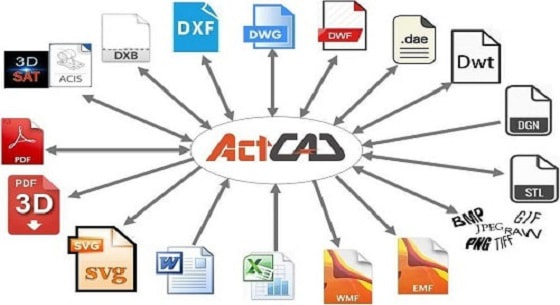
ActCAD BIM работает вокруг DWG/DXF, но не ограничивается ими. Для обмена и конвертации в интерфейсе доступны ACIS In/Out, DGN In/Out, DXB In, DXF In/Out, IFC In/Out, IGES In/Out, OBJ In/Out, PDF In/Out, STEP In/Out, STL In/Out, XLS In, CSV Out, BMP Out, DWF Out, WMF Out. В BIM-работе особенно важны IFC In, IFC Out, IFC Underlay, IFC Validate и RVT To IFC.
DWG и DXF
DWG и DXF остаются базой ActCAD BIM. Это важно для проектировщиков, которые получают чертежи от заказчиков, подрядчиков, инженеров смежных разделов и архивов. Пользователь открывает DWG, проверяет слои, внешние ссылки, размеры, блоки и оформление, затем вносит изменения без конвертации в отдельный проектный формат.
Для работы с DWG полезны привычные инструменты: Layer States Manager, Colors, Linetype, Lineweight, Drawing Units, Dimension Styles Manager, Multileader Styles Manager, Print Styles Manager, Xref Manager, Purge, Audit, Recover. В связке они закрывают не только рисование, но и обслуживание чертежа: очистку, проверку, восстановление, подготовку к передаче и печати.
IFC
IFC в ActCAD BIM используется для BIM-обмена и подложек. Команда IFC Underlay подключает модель как подложку, IFC Validate проверяет IFC-данные, IFC In импортирует IFC, а IFC Out отвечает за экспорт. Для координаторов и проектировщиков это означает, что IFC-модель можно использовать в DWG-ориентированной среде без полного перехода в отдельную BIM-платформу.
Подложка удобна, когда проектировщик получает BIM-модель от другой команды и должен сверить по ней свои чертежи. Он подключает IFC, проверяет положение, включает нужный вид, строит собственную геометрию и оформляет DWG-документацию. При таком подходе IFC не становится единственным центром проекта, но помогает связать CAD-чертёж с BIM-данными.
RVT и RFA
ActCAD BIM поддерживает работу с RVT/RFA как с подложками и конвертационными сценариями. В продуктовых функциях ActCAD Premium указаны RVT File Overlay, RFA File Overlay, IFC File Overlay, а в обучающем списке команд есть RVT To IFC. Для пользователя это означает, что Revit-файлы и семейства не остаются полностью закрытыми для CAD-процесса: их можно подключать как внешнюю основу или использовать в BIM-обмене через IFC.

PDF, изображения и табличные данные
ActCAD BIM включает набор конвертеров и инструментов извлечения данных. В программе есть Open PDF And Edit, PDF To DXF Converter, Raster To Vector Converter, Image to DXF Converter, Import CSV Points, Import CSV Text, Export Text, Table IMPORT, Table Export, Export Points Excel, Export Text Excel. Эти инструменты особенно полезны, когда исходные данные приходят не в идеальном DWG, а в PDF, скане, таблице или списке координат.
После конвертации PDF или растрового изображения результат требует проверки. Векторизация распознаёт линии и контуры, но качество зависит от исходного файла: чистый векторный PDF даёт более предсказуемую геометрию, чем скан с шумом, перекосом и размытыми линиями. Поэтому после импорта нужно проверять масштаб, единицы, замкнутость контуров, лишние сегменты, дубли и корректность размеров.
BIM- и AEC-инструменты

Скриншот показывает ActCAD BIM в архитектурном сценарии: в рабочем поле открыта 3D-модель здания, справа видны палитры с оконными элементами, сверху расположены команды вида, визуальных стилей, рендеринга и управления отображением. Это не обычный 2D-редактор линий: в программе есть объектный подход к элементам здания, секущим плоскостям и AEC-компонентам.
AEC Styles Manager
AEC Styles Manager нужен для управления стилями архитектурных объектов. Через него пользователь просматривает, создаёт, копирует и редактирует предустановленные стили AEC-элементов: стен, дверей, окон и связанных объектов. Стили можно загружать из других чертежей и переносить между файлами, что важно для бюро с единым оформлением.
В практической работе это помогает не рисовать каждый элемент как уникальную геометрию. Если в проекте используется типовая стена, дверь или окно, стиль задаёт повторяемые свойства. Чертёж становится более управляемым: проще менять характеристики, следить за единообразием и отличать архитектурные объекты от обычных линий.
Walls, Doors, Windows
Команды Walls, Doors и Windows формируют базовый архитектурный каркас. Стены задают контуры помещений, двери и окна встраиваются в модель как отдельные элементы. В отличие от набора простых линий, AEC-объекты несут структуру: их проще выбирать, редактировать, отображать на видах и связывать с архитектурными операциями.
Для быстрого старта пользователь может сначала построить план через Line, Polyline и Offset, затем применить Convert To Wall. Такой сценарий удобен при переносе старого 2D-плана в более структурированную модель: не нужно заново собирать всё здание с нуля, часть подготовленной геометрии превращается в стены.
Stairs, Railings, Slab, Roof
Stairs, Railings, Slab и Roof дополняют модель элементами, которые трудно удобно поддерживать в виде простых линий. Лестницы и ограждения используются в планах и 3D-видах, плиты помогают формировать перекрытия и основания, крыши закрывают верхнюю часть здания. Команда Convert To Slab полезна, когда контур плиты уже построен полилинией и его нужно превратить в объектную геометрию.
Для небольших архитектурных схем этого набора достаточно, чтобы перейти от плоского чертежа к читаемой модели. Для крупной информационной модели здания с детальными семействами, спецификациями, зависимостями и совместной координацией потребуется более специализированная BIM-среда, но ActCAD BIM хорошо закрывает промежуточный уровень между 2D CAD и BIM-обменом.
Section Lines и Section Planes
Разрезы и фасады — одна из ключевых причин использовать AEC/3D-инструменты вместо плоского черчения. В ActCAD BIM есть Section Lines, Section Plane, Live Section On/Off, Section Plane Settings и Elevation Line. Пользователь задаёт линию или плоскость сечения, включает живое сечение, контролирует параметры отображения и получает представление модели в нужном направлении.
Это особенно полезно на стадии проверки: план может выглядеть корректно, но разрез сразу показывает ошибки высот, пересечения, неверные уровни, неправильное положение проёмов или несоответствие крыши. В 2D-чертеже такие проблемы часто остаются скрытыми до ручной сверки.
2D-чертежи в ActCAD BIM
ActCAD BIM сохраняет полноценный 2D-инструментарий. Пользователь строит линии, дуги, окружности, полилинии, эллипсы, сплайны, бесконечные линии, штриховки, текст, многострочный текст, таблицы и размеры. Для редактирования доступны удаление, копирование, клонирование, зеркалирование, смещение, массивы, выравнивание, перемещение, поворот, масштабирование, растяжение, обрезка, продление, разрыв, соединение, фаска, скругление и взрыв объектов.
Слои и свойства
Хороший DWG-чертёж начинается со слоёв. В ActCAD BIM слои настраиваются через Explore Layers и связанные инструменты: цвет, тип линии, вес линии, масштаб, состояния слоёв и свойства печати. Панель Properties показывает слой выбранного объекта и позволяет быстро исправить ошибочное размещение. Это важно при работе с чужими файлами: полученный DWG часто содержит разные стандарты, устаревшие слои, лишние объекты и непредсказуемые настройки линий.
Слои нужно разделять по смыслу: стены, оси, размеры, текст, мебель, инженерные элементы, подложки, сечения, скрытые линии, вспомогательная геометрия. Такой порядок помогает включать и отключать категории, готовить разные виды к печати и избегать хаоса при передаче файла.
Размеры, аннотации и таблицы
Вкладки с размерными командами позволяют ставить Linear, Aligned, Angular, Diameter, Radius, Baseline, Continue, Ordinate, Tolerance, Center Mark, Center Line, редактировать текст размеров и управлять стилями. Для рабочих чертежей это не второстепенная часть, а основа выпуска документации: модель без правильных размеров и аннотаций не подходит для передачи исполнителям.
Таблицы в ActCAD BIM используются для спецификаций, перечней, ведомостей, координат и вспомогательных данных. Команды Table, Table Export, Export Text to CSV/Table и Extract Block Attributes to Excel помогают связать графический чертёж с табличной информацией. Для повторяемых объектов удобно применять блоки с атрибутами, а затем выгружать эти атрибуты в таблицу.
Внешние ссылки и подложки
Xref Manager вставляет содержимое другого чертежа в текущий файл как ссылочный объект. Это нужно при разделении проекта на части: архитектура, конструктив, инженерные системы, подоснова, генплан. Внешняя ссылка не копируется как набор независимых линий, поэтому изменения в исходном файле можно обновлять без ручной замены всего чертежа.
В BIM-сценарии похожую роль выполняют IFC/RVT/RFA-подложки. Проектировщик видит внешнюю модель, но сохраняет свой рабочий DWG отдельно. Такой подход снижает риск случайно испортить чужой файл и оставляет контроль над собственным чертежом.
Библиотека блоков ActCAD

BLOCK LIBRARY — один из самых практичных инструментов ActCAD BIM. На скриншоте видно окно библиотеки с деревом категорий слева, поисковой строкой сверху, сеткой блоков в центре и кнопками ADD YOUR BLOCKS и EXIT внизу. Пользователь выбирает раздел, находит нужный объект, вставляет его в модельное пространство и задаёт параметры размещения.
Как устроена библиотека
Библиотека блоков организована по разделам и подкатегориям. Внутри могут быть архитектурные, механические, электрические, строительные, мебельные, транспортные, природные и другие элементы. В обучающих материалах ActCAD для блоков описана логика: открыть библиотеку через Add-ons -> ACTCAD Block Library, выбрать категорию, открыть подкатегорию, дважды щёлкнуть по блоку или перетащить его в рабочее поле, затем указать точку вставки и параметры.
В проектировании библиотека снижает количество ручного рисования. Типовые обозначения, мебель, автомобили, сантехника, деревья, двери, окна и схемные элементы не нужно строить заново в каждом файле. Это также повышает единообразие: один и тот же блок выглядит одинаково на всех листах и в разных проектах.
Добавление собственных блоков
Кнопка ADD YOUR BLOCKS позволяет расширять библиотеку собственными элементами. Это важно для бюро, где есть корпоративные условные обозначения, типовые узлы, штампы, элементы оформления, часто используемая мебель, инженерные символы или фирменные блоки оборудования. Собственная библиотека делает ActCAD BIM не только редактором, но и рабочим хранилищем повторяемых проектных элементов.
После вставки блок становится частью DWG-чертежа. Его можно перемещать, поворачивать, масштабировать, редактировать и включать в оформление. В архитектурном плане блоки используются для мебели, оборудования, машиномест, сантехники, обозначений и вспомогательных элементов. В инженерных схемах тот же механизм подходит для повторяющихся символов и узлов.
3D-моделирование и визуализация
ActCAD BIM включает 3D-инструменты для твердотельных моделей, поверхностей, сеток и визуального контроля. В списке команд есть 3D solids, 3D Meshes, Surfaces, Facet Model Meshes, 3D Orbit, 3D Views, Dynamic View Control, Visual Styles, Camera, Lights, Render, Materials, Lighting, Render Settings, Artisan, 3D Walk, 3D Fly.

ACIS 3D и работа с геометрией
ActCAD Premium включает просмотр и редактирование ACIS 3D-моделей, 3D mesh/wireframe modeling, 3D stairs, steel sections и преобразование ADT-объектов в 3D Meshes. Для CAD/BIM-задач это означает, что пользователь не ограничен плоским планом: он работает с объёмом, проверяет пересечения, строит 3D-элементы и готовит модель для визуального анализа.
3D-инструменты особенно полезны при архитектурной проверке. На плане дверь, окно или стена могут выглядеть корректно, но в объёме сразу заметны ошибки высоты, направления, уровня или пересечения. Для технических моделей 3D также помогает проверить форму деталей, пространственные связи и читаемость узла.
Визуальные стили и рендеринг
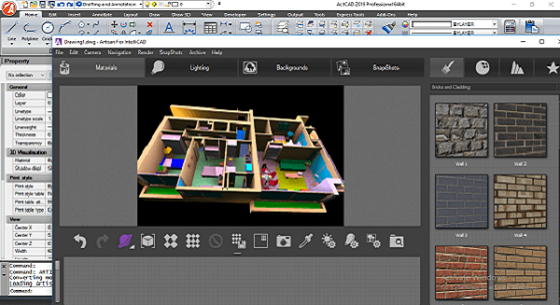
ActCAD BIM поддерживает визуальные стили, камеры, источники света, материалы и рендеринг. Команды Render Full, Render Materials, Lighting, Render Settings и Artisan используются для более наглядного представления модели. Это не делает программу заменой специализированного визуализатора, но помогает показать форму, материалы и общий вид без выхода из CAD-среды.
В архитектурной работе такая визуализация подходит для промежуточного контроля: проверить объём, показать заказчику базовый вид, оценить читаемость планировки. Для фотореалистичных презентаций со сложным светом, окружением и постобработкой лучше использовать отдельные решения, а ActCAD оставить для чертежей, модели и CAD/BIM-координации.
Конвертеры и дополнительные инструменты
ActCAD BIM отличается от многих DWG-редакторов большим набором встроенных дополнительных инструментов. В Add-Ons находятся ACTCAD DWG/DXF/DGN Converter, Open PDF And Edit, PDF To DXF Converter, ACTCAD Block Library, Raster To Vector Converter, Unit Converter, Audit Drawings, Extract Block Attributes, Import CSV Points, Import CSV Text, Change Numeric Text Values, Capture CAD Point To CSV, LH Sections, Numbered Markers, Hole Table, PCD Import, FIND GAPS, FIND OVERLAPS, Table IMPORT, Table Export, Export Points Excel и Export Text Excel.
PDF to DXF и Open PDF And Edit
PDF часто приходит вместо исходного DWG. В ActCAD BIM пользователь открывает векторный PDF, переносит геометрию в CAD-среду и правит элементы как чертёжные объекты. Это удобно для старых проектов, подрядных схем, архивных листов и материалов от заказчиков. После импорта нужно сверить масштаб, размеры, слои и качество геометрии.
PDF-конвертация не заменяет исходный проектный файл. Если PDF был собран из растрового изображения, результат будет хуже, чем при работе с векторным PDF. Поэтому после импорта полезны FIND GAPS, FIND OVERLAPS, Overkill, ручная чистка сегментов и проверка размеров.
Raster To Vector Converter
Raster To Vector Converter переводит растровое изображение в векторные линии. Это помогает при работе со сканами планов, схемами на изображениях и архивными материалами. Встроенная векторизация полезна там, где нужно восстановить основу чертежа и затем вручную привести её к нормальному DWG.
Векторизация требует контроля. Скан с перекосом, шумом, плохим контрастом или низким разрешением создаёт лишние линии, разрывы, неправильные углы и неточные контуры. После преобразования нужно проверить масштаб, привязки, замкнутые контуры, повторяющиеся объекты и корректность размеров.
DWG/DXF/DGN Converter
Пакетный конвертер помогает готовить набор файлов для передачи или архивирования. Он полезен, когда нужно обработать много DWG/DXF/DGN, привести чертежи к нужному формату, выгрузить материалы для смежников или преобразовать архив проекта. В отличие от ручного открытия каждого файла, пакетный режим снижает количество повторяющихся действий.
Point Cloud Data Import
ActCAD BIM включает импорт облаков точек через PCD Import и Point Cloud Data Import Tool. Такие данные используются при обмерах, реконструкции, работе со сканированием зданий и проверке существующих объектов. В CAD-среде облако точек служит подосновой: по нему уточняют геометрию, сверяют размеры и строят чертёжные элементы.
Пошаговая работа в ActCAD BIM
Шаг 1. Создание или открытие DWG
Работа начинается с нового чертежа или существующего DWG. В меню File доступны New, Open, Sheet Set Manager, Start Page, Close, Save, Save As, eTransmit, Drawing Properties, Audit, Recover, Purge. Перед активным редактированием нужно проверить единицы измерения через Drawing Units, состояние слоёв, масштаб аннотаций и базовые стили размеров.
Для чужого DWG первым этапом лучше не менять геометрию, а провести диагностику:
открыть файл и сохранить рабочую копию;
проверить единицы измерения;
просмотреть слои и внешние ссылки;
выполнить Audit для поиска ошибок;
использовать Purge для удаления мусора;
проверить размеры на контрольном участке;
убедиться, что текстовые и размерные стили отображаются корректно.
Шаг 2. Настройка слоёв и базовой геометрии
После проверки чертежа создаётся структура слоёв. Для архитектурного плана удобно разделить стены, оси, проёмы, мебель, сантехнику, размеры, текст, штриховки, подложки и вспомогательные построения. Затем строится 2D-основа через Line, Polyline, Rectangle, Circle, Arc, Offset, Trim, Extend, Fillet и Chamfer.
На этом этапе важны привязки и координаты. Неправильно построенная 2D-основа приведёт к ошибкам при преобразовании в стены, плиты и разрезы. Перед переходом к AEC-командам нужно убрать дубли, разрывы, случайные короткие сегменты и несогласованные углы.
Шаг 3. Преобразование 2D-геометрии в AEC-элементы
Когда контур плана подготовлен, используется Convert To Wall. Команда переводит выбранные линии или полилинии в стены. Для перекрытий и плит применяется Convert To Slab. Затем добавляются Doors, Windows, Stairs, Railings, Slab и Roof.
Такой процесс удобен при реконструкции старых чертежей. Пользователь не удаляет всю 2D-основу, а использует её как стартовый каркас. После преобразования нужно проверить высоты, направления стен, положение проёмов, привязку дверей и окон, корректность уровней и отображение в 3D-виде.
Шаг 4. Подключение BIM-подложки
Для внешней BIM-модели используется IFC Underlay. Если исходные данные поступают в Revit-форматах, применяются RVT File Overlay, RFA File Overlay и RVT To IFC. После подключения подложки нужно проверить единицы, положение модели, ориентацию, высотные отметки и видимость категорий.
Подложка не должна смешиваться с рабочей геометрией. Её лучше держать на отдельном слое или в отдельном ссылочном статусе, чтобы включать и отключать при необходимости. Это помогает не спутать собственные элементы с внешней моделью и не перегружать экран.
Шаг 5. Проверка IFC
Для IFC используется IFC Validate. Проверка важна перед координацией и дальнейшим использованием модели. IFC-файл может содержать ошибки структуры, некорректные объекты, проблемы с единицами или неполные данные. В ActCAD BIM проверка помогает выявить проблемы до того, как пользователь начнёт строить по подложке собственные чертежи.
После проверки нужно визуально сверить модель: открыть план, 3D-вид, разрез, основные уровни, входные группы, лестницы, перекрытия и внешние габариты. Если IFC используется как база для чертежа, критические размеры лучше подтвердить несколькими измерениями.
Шаг 6. Создание разрезов и фасадов
Для разрезов используются Section Lines и Section Plane. Пользователь задаёт секущую линию или плоскость, включает Live Section On/Off, настраивает параметры через Section Plane Settings и получает нужное представление модели. Для фасадов применяется Elevation Line.
Разрезы нужно проверять после каждого крупного изменения модели. Ошибки высот, неправильные проёмы, пересечения крыш и стен, неверные уровни плит и лестниц лучше обнаруживать сразу, а не на этапе выпуска документации.
Шаг 7. Оформление и экспорт
После моделирования и проверки чертёж оформляется через размеры, выноски, текст, таблицы, штриховки и листы. Для печати используются Page Setup Manager, Print Styles Manager, Print Preview, Print, Publish, Auto Publish и ACTCAD PDF Printer. Экспорт доступен в PDF, DXF, DWF, SVG, BMP, WMF, STL и 3D PDF в зависимости от задачи.
Перед передачей файла нужно выполнить короткую проверку:
открыть контрольный лист и проверить масштаб;
убедиться, что все внешние ссылки доступны;
проверить толщины линий и стили печати;
удалить лишние вспомогательные элементы;
выполнить Audit;
открыть экспортированный PDF и сверить размеры, текст, штриховки и видимость слоёв.
Практические сценарии использования
Быстрая правка DWG от заказчика
Самый частый сценарий — открытие DWG, проверка слоёв, правка геометрии, добавление размеров и экспорт результата. ActCAD BIM подходит для этого лучше, чем чистая BIM-система, потому что не заставляет переносить файл в другую проектную структуру. Пользователь остаётся в DWG, редактирует линии, блоки, размеры, текст, внешние ссылки и печатные листы.
Такой сценарий актуален для подрядчиков, инженеров, дизайнеров, технических консультантов и небольших бюро. Если нужно поправить план, добавить проём, обновить таблицу, вставить блок оборудования или подготовить PDF, BIM-функции не мешают обычной CAD-работе, а остаются рядом для более сложных задач.
Архитектурная схема помещения или здания
Для архитектурной схемы пользователь строит контур, применяет Convert To Wall, добавляет Doors и Windows, затем использует блоки мебели и оборудования. После этого можно проверить модель в 3D, добавить плиту, лестницу, ограждения или крышу, получить разрез и оформить лист.

На таком этапе библиотека блоков ускоряет наполнение плана. Пользователь выбирает категорию, вставляет нужный объект и масштабирует его под проект. Для предварительной планировки это быстрее, чем каждый раз рисовать мебель, деревья, транспорт или условные обозначения вручную.
Работа с IFC-моделью смежной команды
Когда проектировщик получает IFC, он подключает его через IFC Underlay, проверяет через IFC Validate, настраивает отображение и строит собственные элементы поверх подложки. Такой подход удобен для координации: IFC остаётся внешней моделью, а рабочий DWG сохраняет собственную структуру слоёв, аннотаций и листов.
В этом сценарии ActCAD BIM работает как мост между BIM-данными и DWG-документацией. Пользователь использует модель для сверки, но выпускает привычные CAD-чертежи.
Перевод PDF или скана в редактируемый чертёж
Если исходник есть только в PDF или изображении, используются Open PDF And Edit, PDF To DXF Converter и Raster To Vector Converter. После импорта выполняется чистка геометрии, проверка масштаба и восстановление слоёв. Затем чертёж можно доработать обычными CAD-командами или использовать как основу для AEC-объектов.
Такой сценарий особенно полезен при работе со старыми объектами, где проектная документация сохранилась в сканах или PDF. ActCAD BIM не избавляет от ручной проверки, но сокращает объём первичного перерисовывания.
Системные требования
ActCAD BIM относится к настольным CAD/BIM-программам для Windows. Для работы требуются 64-битная система Windows, процессор от 2 GHz, не менее 4 GB RAM, 10 GB свободного места, графика с OpenGL 2.0 и HD-монитор для комфортного отображения.
| Компонент | Требование |
|---|---|
| Операционная система | Windows 10/11 |
| Процессор | 64-битный CPU 2 GHz и выше |
| Оперативная память | 4 GB RAM и больше |
| Свободное место | 10 GB |
| Графика | OpenGL 2.0 и выше |
| Дисплей | HD Monitor для лучшего отображения графики |
Минимальные требования подходят для базовой 2D-работы, но сложные 3D-сцены, IFC/RVT/RFA-подложки, облака точек, тяжёлые внешние ссылки и крупные изображения требуют более производительного компьютера. Для регулярной BIM-координации важны запас оперативной памяти, быстрый SSD и стабильная видеоподсистема, потому что нагрузка возникает не только при построении геометрии, но и при навигации, сечениях, визуальных стилях и работе с большими файлами.
Лицензирование и рабочие схемы
ActCAD использует несколько схем лицензирования: Key-based License, Network Floating License, Live Cloud License и Dongle Based License. Key-based License активируется по серийному номеру и подходит для индивидуальных CAD-пользователей и консультантов. Network Floating License распределяет лицензию внутри локальной сети: одна лицензия используется одним компьютером в конкретный момент, после закрытия программы возвращается на сервер лицензий. Live Cloud License рассчитана на гибридные команды через облачный сервер лицензий, а Dongle Based License использует USB-ключ и подходит для мест с ограниченным интернетом или повышенными требованиями к изоляции.
| Тип лицензии | Практический сценарий |
|---|---|
| Key-based License | Один постоянный пользователь, самостоятельный специалист, личная рабочая станция |
| Network Floating License | Офисная команда, несколько рабочих мест в локальной сети |
| Live Cloud License | Гибридная команда, сотрудники в разных местах |
| Dongle Based License | Компьютеры без постоянного интернета, площадки с жёстким контролем доступа |
Для небольшого бюро важнее не название лицензии, а способ ежедневной работы. Если программа закреплена за одним проектировщиком, удобнее персональная активация. Если сотрудники используют CAD по очереди, полезна плавающая лицензия. Если часть команды работает удалённо, облачный вариант упрощает доступ. Если объектная площадка изолирована от интернета, USB-ключ снимает зависимость от онлайн-активации.
Сравнение с аналогами
ActCAD BIM и AutoCAD
AutoCAD — универсальная CAD-система для точного 2D- и 3D-проектирования, работы с документацией, твёрдыми телами, поверхностями, сетками и автоматизацией задач. ActCAD BIM пересекается с AutoCAD в базовой DWG-логике: черчение, слои, размеры, блоки, внешние ссылки, печать, 3D-моделирование и командная строка.
Разница в акценте. AutoCAD остаётся отраслевым стандартом во многих компаниях и обладает широкой экосистемой Autodesk. ActCAD BIM привлекателен там, где важны DWG/DXF, похожий рабочий процесс, бессрочная лицензия, встроенные конвертеры и AEC/BIM-инструменты без перехода на подписочную модель. Для организаций с жёсткими требованиями заказчика к Autodesk-экосистеме выбор часто определяется не функциями, а регламентом проекта.
ActCAD BIM и AutoCAD Architecture
AutoCAD Architecture ближе к ActCAD BIM по идее AEC-объектов: стены, двери, окна, архитектурные элементы и документация. Разница в экосистеме и совместимости вертикальных объектов. ActCAD BIM удобен как более доступная DWG-ориентированная среда с AEC-командами, но при обмене с организациями, использующими специфические объекты AutoCAD Architecture, нужно заранее проверять корректность отображения и преобразования.
Для самостоятельного специалиста ActCAD BIM закрывает большую часть повседневных CAD/AEC-задач. Для крупной компании с утверждёнными Autodesk-шаблонами, корпоративными надстройками и большим архивом вертикальных объектов важнее совместимость всего контура.
ActCAD BIM и Revit
Revit — BIM-программа для проектирования, документации, визуализации и передачи архитектурных, инженерных и строительных проектов. В Revit модель здания строится как параметрическая информационная структура: элементы связаны с видами, спецификациями, семействами, стадиями и координацией.
ActCAD BIM работает иначе. Его основа — DWG/CAD-среда с AEC-командами и IFC/RVT/RFA-подложками. Он удобнее для тех, кто постоянно редактирует DWG, выпускает 2D-документацию, использует блоки и не строит весь проект вокруг централизованной BIM-модели. Revit сильнее в крупных BIM-проектах с командами, семействами, спецификациями и единой моделью здания. ActCAD BIM сильнее в CAD-переходе, DWG-документации, локальной работе и смешанных задачах, где BIM нужен как дополнительный слой.
ActCAD BIM и BricsCAD BIM
BricsCAD BIM — DWG-платформа с BIM-возможностями для проектирования, моделирования, документации и деталировки зданий в едином DWG-окружении. По философии он ближе к ActCAD BIM, чем Revit: оба решения сохраняют связь с DWG и обращаются к CAD-пользователям, которые хотят получить BIM-инструменты без полного отказа от DWG-процесса.
Различие в глубине BIM-автоматизации, экосистеме и инструментах классификации. BricsCAD BIM строит более выраженный DWG/BIM-процесс вокруг классификации элементов и единой модели. ActCAD BIM делает упор на универсальную CAD-среду, конвертеры, AEC-команды, подложки и доступность. Для бюро, где главным форматом остаётся DWG, оба варианта требуют тестирования на собственных файлах: стенах, блоках, внешних ссылках, подложках, печатных стилях и IFC.
ActCAD BIM и Archicad
Archicad — BIM-среда для архитекторов с собственным подходом к моделированию зданий, документации и визуализации. Он ориентирован на проектирование здания как информационной модели, где планы, разрезы, фасады, спецификации и 3D связаны между собой.
ActCAD BIM ближе к CAD-процессу. Он подходит пользователю, который получает и отдаёт DWG, редактирует линии, блоки и размеры, подключает IFC/RVT/RFA, а BIM-элементы использует там, где это ускоряет архитектурную работу. Archicad стоит выбирать для архитектурной BIM-методологии с моделью как центром проекта. ActCAD BIM — для DWG-ориентированной работы с дополнительными AEC/BIM-инструментами.
ActCAD BIM и ZWCAD
ZWCAD относится к DWG-совместимым CAD-системам и часто рассматривается как альтернатива AutoCAD для 2D/3D-чертежей. ActCAD BIM выигрывает там, где нужны встроенные AEC-команды, IFC-инструменты, RVT/RFA/IFC-подложки, Block Library, PDF to DXF, Raster To Vector и набор дополнительных утилит. ZWCAD стоит сравнивать с ActCAD по DWG-совместимости, скорости на собственных файлах, лицензированию, локализации, привычности интерфейса и требованиям команды.
Отзывы пользователей и профильных площадок
Общая картина по отзывам
Отзывы об ActCAD неоднородные, но основные повторяющиеся темы хорошо прослеживаются. На G2 ActCAD BIM описывается как доступная альтернатива более дорогим CAD-программам, пользователи выделяют знакомый интерфейс, простоту перехода и цену, а среди ограничений отмечают кривую освоения продвинутых функций. На Capterra и Software Advice пользователи часто упоминают DWG/DXF, 2D/3D-инструменты, бессрочную лицензию и низкую стоимость входа по сравнению с AutoCAD.
Что пользователям нравится
Чаще всего положительные отзывы сводятся к нескольким пунктам:
похожая на AutoCAD логика интерфейса;
быстрый вход для пользователей, которые уже знают DWG-среду;
работа с DWG/DXF без полного изменения процесса;
2D-чертежи и 3D-инструменты в одном приложении;
встроенные конвертеры PDF, изображений и DWG/DXF;
библиотека блоков;
бессрочные варианты лицензирования;
соотношение цены и функциональности.
Такие оценки хорошо совпадают с назначением ActCAD BIM. Программа не пытается быть узкой BIM-системой для одного типа проекта; она закрывает широкий набор CAD-задач и добавляет BIM/AEC-инструменты там, где они полезны.
Что пользователям не нравится
Ограничения в отзывах тоже повторяются:
продвинутые функции требуют привыкания;
при работе с отдельными крупными файлами и изображениями встречаются проблемы производительности;
часть пользователей жалуется на поддержку и лицензии;
после PDF- и raster-to-vector-конвертации результат нужно проверять вручную;
ActCAD BIM не заменяет специализированные BIM-платформы в крупных командных проектах.
Эти минусы не делают программу бесполезной, но помогают правильно выбрать сценарий. Для DWG-чертежей, небольших архитектурных схем, конвертации, блоков и AEC-объектов ActCAD BIM выглядит логично. Для сложной BIM-координации с централизованной параметрической моделью лучше сравнивать его с Revit, Archicad и BricsCAD BIM на реальном проекте.
Профильная оценка в контексте IntelliCAD
IntelliCAD Technology Consortium описывает ActCAD как CAD/CAM-продукт Jytra Technology Solutions на базе IntelliCAD, с поддержкой DWG, DXF, DGN и других форматов. В этом контексте ActCAD важен как представитель IntelliCAD-экосистемы: программа использует готовую CAD-платформу и дополняет её собственными инструментами, конвертерами, лицензированием и рабочими функциями.
Для читателя это означает, что ActCAD BIM нужно оценивать не как экспериментальный редактор, а как коммерческую CAD-систему на известной технологической базе. При этом реальная пригодность всё равно определяется тестом на собственных DWG, IFC, PDF, блоках, слоях, печатных стилях и проектных стандартах.
Плюсы и минусы ActCAD BIM
Плюсы
DWG/DXF-ориентированный рабочий процесс без обязательного перехода в отдельный проектный формат.
Набор AEC-команд: Walls, Doors, Windows, Stairs, Railings, Slab, Roof, Section Lines.
Поддержка IFC In, IFC Out, IFC Underlay, IFC Validate и RVT To IFC.
Подложки RVT, RFA и IFC для координации с BIM-данными.
Полноценные 2D-инструменты для линий, размеров, таблиц, штриховок, текстов и печати.
3D-инструменты, визуальные стили, материалы, освещение и рендеринг.
Block Library с категориями, поиском, вставкой и добавлением собственных блоков.
Встроенные конвертеры PDF, изображений, DWG/DXF/DGN и табличных данных.
Инструменты извлечения атрибутов, импорта CSV-точек и экспорта данных.
Несколько вариантов лицензирования для индивидуальной, офисной, гибридной и USB-схемы.
Минусы
ActCAD BIM не заменяет Revit или Archicad в крупных проектах с централизованной параметрической BIM-моделью.
После конвертации PDF и растровых изображений требуется ручная проверка геометрии.
Сложные IFC/RVT/RFA-подложки, облака точек и большие изображения требуют более мощного компьютера, чем базовые системные требования.
Пользователям без CAD-опыта нужно освоить слои, свойства, командную строку, блоки, привязки и стили.
Продвинутые BIM- и AEC-команды требуют отдельной настройки рабочего процесса.
В отзывах встречаются жалобы на отдельные ошибки, поддержку и работу с крупными файлами.
Типичные ошибки при работе в ActCAD BIM
Ошибка 1. Начинать проект без настройки единиц
Если единицы не проверены в начале, размеры и подложки могут не совпасть. Перед построением стен, импортом IFC или вставкой блоков нужно открыть Drawing Units, сверить масштаб и измерить контрольный отрезок. Это особенно важно при работе с PDF, сканами и файлами от сторонних подрядчиков.
Ошибка 2. Рисовать всё на одном слое
Один слой для стен, размеров, текста, мебели, подложек и вспомогательных линий быстро превращает DWG в хаотичный файл. В ActCAD BIM слои нужно использовать как систему управления: отдельно архитектура, аннотации, оси, мебель, инженерия, подложки, разрезы, скрытые элементы, печатные листы.
Ошибка 3. Путать AEC-объекты и обычные линии
Стена как AEC-объект и две параллельные линии — разные сущности. Обычные линии проще редактировать вручную, но они не дают той же объектной структуры. Если проект строится с использованием BIM/AEC-команд, важно не смешивать логику: стены, двери, окна, плиты и крыши должны создаваться соответствующими инструментами, а не имитироваться случайными отрезками.
Ошибка 4. Не проверять конвертацию PDF
PDF to DXF и Raster To Vector ускоряют восстановление чертежа, но не гарантируют идеальную геометрию. После конвертации нужно проверить масштаб, углы, разрывы, дубли, толщины линий, распознавание текста и размеры. Для чистки помогают Overkill, FIND GAPS, FIND OVERLAPS, Trim, Extend и ручная проверка контрольных расстояний.
Ошибка 5. Подключать IFC без проверки
IFC-подложку нельзя использовать вслепую. Сначала нужно проверить единицы, положение, ориентацию, высотные отметки и структуру. Команда IFC Validate помогает выявить проблемы, но визуальная проверка планов, разрезов и 3D-вида остаётся обязательной.
Ошибка 6. Не контролировать внешние ссылки
Xref и подложки должны быть доступны при передаче файла. Если отправить только основной DWG без внешних файлов, получатель увидит неполный проект. Перед передачей нужно проверить Xref Manager, собрать связанные файлы и открыть итоговую копию на чистой машине или в отдельной папке.
Как выбрать ActCAD BIM по задаче
| Задача | ActCAD BIM подходит | Лучше выбрать альтернативу |
|---|---|---|
| DWG-чертежи и правки | Нужны слои, размеры, блоки, печать, PDF, Xref | Заказчик требует строго AutoCAD и корпоративные Autodesk-надстройки |
| Архитектурная схема | Нужны стены, двери, окна, плиты, крыши, разрезы | Нужна полноценная параметрическая BIM-модель здания |
| Работа с IFC | Нужны IFC Underlay, IFC Validate, IFC In/Out | Нужна глубокая BIM-координация с общей моделью и ролями |
| Восстановление старых чертежей | Есть PDF, сканы, изображения, CSV-данные | Нужна юридически точная реконструкция без ручной проверки |
| Небольшое бюро | Важны DWG, цена входа, локальная работа и блоки | Нужна большая облачная экосистема и BIM-менеджмент |
| 3D-проверка | Нужны 3D Orbit, visual styles, section planes, базовый рендеринг | Нужна фотореалистичная визуализация уровня специализированного рендера |
| Командная работа | Подходит плавающее или облачное лицензирование | Нужна BIM-платформа с общей моделью, правами и журналом изменений |
FAQ
ActCAD BIM — это отдельная программа или часть ActCAD?
ActCAD BIM был отдельной BIM-редакцией в линейке ActCAD. BIM/AEC-возможности связаны с Premium-направлением ActCAD: стены, двери, окна, крыши, плиты, разрезы, IFC/RVT/RFA-подложки, AEC Style Manager и конвертеры.
Можно ли работать с DWG и DXF?
Да. DWG/DXF — основа ActCAD. Программа открывает, редактирует и сохраняет чертежи, поддерживает слои, блоки, размеры, внешние ссылки, печать и экспорт.
Есть ли в ActCAD BIM IFC?
Да. В программе доступны IFC In, IFC Out, IFC Underlay и IFC Validate. Эти команды используются для импорта, экспорта, подключения подложек и проверки IFC.
Поддерживаются ли RVT и RFA?
Да. В ActCAD Premium есть RVT File Overlay и RFA File Overlay, а в наборе IFC-инструментов присутствует RVT To IFC.
Можно ли сделать стены, двери и окна?
Да. В AEC-разделе есть Walls, Doors, Windows, Stairs, Railings, Slab, Roof и команды преобразования Convert To Wall и Convert To Slab.
Подходит ли ActCAD BIM для полноценного BIM-проекта?
ActCAD BIM подходит для CAD/BIM-сценариев: DWG-документация, AEC-объекты, IFC-подложки, разрезы, конвертация и координация. Для крупных проектов с централизованной параметрической моделью, семействами, спецификациями и глубокой командной BIM-координацией лучше сравнивать его с Revit, Archicad и BricsCAD BIM.
Можно ли экспортировать PDF и 3D PDF?
Да. В программе есть PDF-экспорт, ACTCAD PDF Printer, 3D PDF и другие форматы вывода. Также доступны инструменты для открытия PDF и конвертации PDF в DXF.
Чем ActCAD BIM отличается от обычного DWG-редактора?
Обычный DWG-редактор работает в основном с линиями, размерами, блоками и слоями. ActCAD BIM добавляет AEC-объекты, секущие плоскости, разрезы, IFC-инструменты, RVT/RFA/IFC-подложки и преобразование 2D-геометрии в архитектурные элементы.
Итоговые рекомендации
ActCAD BIM стоит рассматривать как CAD/BIM-инструмент для тех, кто работает с DWG и хочет добавить к привычному черчению AEC-объекты, 3D-проверку, IFC-подложки, конвертеры и библиотеку блоков. Он особенно полезен самостоятельным специалистам, небольшим бюро, архитекторам, инженерам и техническим консультантам, которым нужно выпускать DWG/PDF-документацию и периодически взаимодействовать с BIM-данными.
Для разовых DWG-правок и 2D-документации достаточно использовать ActCAD как классическую CAD-среду: слои, размеры, блоки, Xref, PDF и печать. Для архитектурных схем стоит подключать Walls, Doors, Windows, Slab, Roof, Section Lines и Section Plane. Для BIM-обмена важны IFC Underlay, IFC Validate, IFC In/Out и аккуратная проверка единиц. Для старых PDF и сканов полезны PDF to DXF и Raster To Vector, но после них обязательна ручная чистка.
ActCAD BIM не является универсальной заменой Revit, Archicad или BricsCAD BIM. Его сильная сторона — DWG-центричный процесс с BIM-возможностями, а не полная BIM-платформа для большого многодисциплинарного проекта. Поэтому правильный выбор зависит от формата работы: если основная документация живёт в DWG, а BIM нужен для подложек, архитектурных объектов, разрезов и обмена через IFC, ActCAD BIM подходит. Если проект требует единой параметрической модели здания, глубокой командной координации и строгих BIM-регламентов, программу нужно сравнивать с полноценными BIM-системами на реальном проекте.
Список изменений
База ActCAD до появления BIM-ветки:
- ActCAD развивался как DWG/DXF CAD на базе IntelliCAD-технологий, ODA-библиотек и ACIS 3D. До отдельного BIM-направления программа уже закрывала 2D-чертежи, 3D-моделирование, блоки, PDF-инструменты, конвертацию, слои, размеры, печать и настройку интерфейса. В релизах 2019–2020 годов усиливались Ribbon interface, PDF Printer, PDF to DXF Converter, PCD Point Cloud Data, Block Manager, системные переменные, DWG-совместимость и команды очистки чертежей.
ActCAD 2020 BIM:
- ActCAD 2020 BIM стал отдельной 64-битной BIM-редакцией. В неё вошли архитектурные объекты Walls , Doors , Windows , Roofs , Slabs , структурные объекты вроде steel sections, BIM tabs в Tool Palettes, подложки RVT/IFC/RFA, 2D Sections and Elevations from 3D objects, преобразование полилиний в стены, а также команды BIMATTACH , BIMPANE , BIMPANECLOSE и BIMIMPORT .
- Это был важный этап: ActCAD получил не просто дополнительные команды черчения, а отдельный набор функций для объектной архитектурной модели и работы с BIM-подложками. Для пользователей, привыкших к DWG, такой переход был мягче, чем полный перенос процесса в специализированную BIM-платформу.
ActCAD 2020: исправления BIM и AEC:
- В последующих обновлениях ActCAD 2020 исправлялись проблемы BIM-подложек, BIM pane, steel entities, planar view AEC-объектов, section и elevation lines. Одновременно улучшались печать, внешние ссылки, размеры, текст, Properties pane, 4K-мониторы, TrueType fonts, ETRANSMIT и производительность при работе с изображениями, блоками и окнами свойств.
- Для CAD/BIM-программы такие изменения важны не меньше новых функций. В проектной работе стабильность разрезов, свойств, печати, внешних ссылок и больших файлов напрямую влияет на выпуск документации.
ActCAD 2021 BIM:
- ActCAD 2021 BIM вышел вместе с Professional и Standard-редакциями на IntelliCAD 10.0a. В описании релиза выделялись создание и редактирование DWG, конвертация PDF, конвертация изображений, пакетная конвертация, библиотека блоков, email-support и бессрочные лицензии.
- Ссылка:
- На скриншоте ActCAD 2021 BIM видно сочетание 3D-модели, панели Properties , Ribbon interface и command line. Для пользователей DWG-среды это важная особенность: даже в BIM-сценарии программа сохраняет обычную CAD-навигацию, команды и редактирование свойств.
Дальнейшее развитие BIM-функций:
- В последующих поколениях ActCAD BIM-функции не исчезли, а вошли в состав Premium-направления: AEC Style Manager, file overlays, IFC/RVT/RFA, 3D-моделирование, блоки, конвертеры, секущие плоскости, DWG/DXF Batch Converter, PDF-инструменты и инструменты извлечения данных. Это делает обзор ActCAD BIM связанным с Premium-веткой: именно там сосредоточены 3D, AEC, IFC и дополнительные CAD/BIM-возможности.


 *EXE — расширение исполняемого файла. Сайт является партнером проекта
Оставте свой отзыв о ActCAD BIM